

이카운트 연동 수발주, 큐넥터에서 붙이는 순서
이카운트는 있는데 주문은 카톡·엑셀인 회사라면, API 목록보다 큐넥터에서 붙이는 순서를 먼저 보세요. 준비·세팅·단계 확대를 실무 기준으로 정리했습니다.
Qnector
AI 요약
- 이카운트 연동 수발주는 ERP를 바꾸는 일이 아니라, 주문·재고 구간을 큐넥터로 이어 ERP 재입력을 줄이는 일입니다.
- 연동설정 → 품목 → 재고 → 거래처·단가 → 주문·알림 → 이카운트 전송 순으로 가면 실패 원인을 찾기 쉽습니다.
- 한 번에 전표를 다 붙이지 말고, 접수 → 재고 → 전송 순으로 넓히는 편이 안전합니다.
이카운트를 쓰는 회사인데도 주문은 카톡·엑셀로 받는 경우가 많습니다. 상담에서 자주 듣는 말은 이렇습니다.
“이카운트는 있는데, 저녁마다 주문을 다시 입력해요.”
“연동은 해 봤는데 품목 코드가 안 맞아요.”
“C-Portal이랑 연동이 같은 건 줄 알았어요.”
이 글은 API 명세를 나열하지 않습니다. 큐넥터 대시보드 기준으로 이카운트 연동을 붙이는 실무 순서만 다룹니다. C-Portal 설명은 가이드, 제품 선택은 비교 글을 보세요.
연동 전에 딱 3가지만 정해 두세요
키를 넣기 전에 아래만 맞춰 두면, 나중에 “왜 전송이 안 되지?”를 줄일 수 있습니다.
- 코드가 ERP와 맞는지 — 품목·창고·거래처 코드가 이카운트에 정리돼 있는지. 엑셀마다 코드가 다르면 연동보다 코드 정리가 먼저입니다.
- 주문 단위 — 박스/EA 환산 규칙을 한 줄로라도 문서화합니다. 화면과 ERP 단위가 다르면 수량이 달라집니다.
- 자동화 범위 — 이번 단계가 접수·알림만인지, 재고까지인지, 이카운트 전송(전표)까지인지 정합니다. 한 번에 다 붙이지 않는 편이 실패 원인을 찾기 쉽습니다.
큐넥터에서 붙이는 순서
화면 기준으로 보면 대략 이 흐름입니다. 순서를 건너뛰면 전송 실패가 늘어날 수 있습니다.
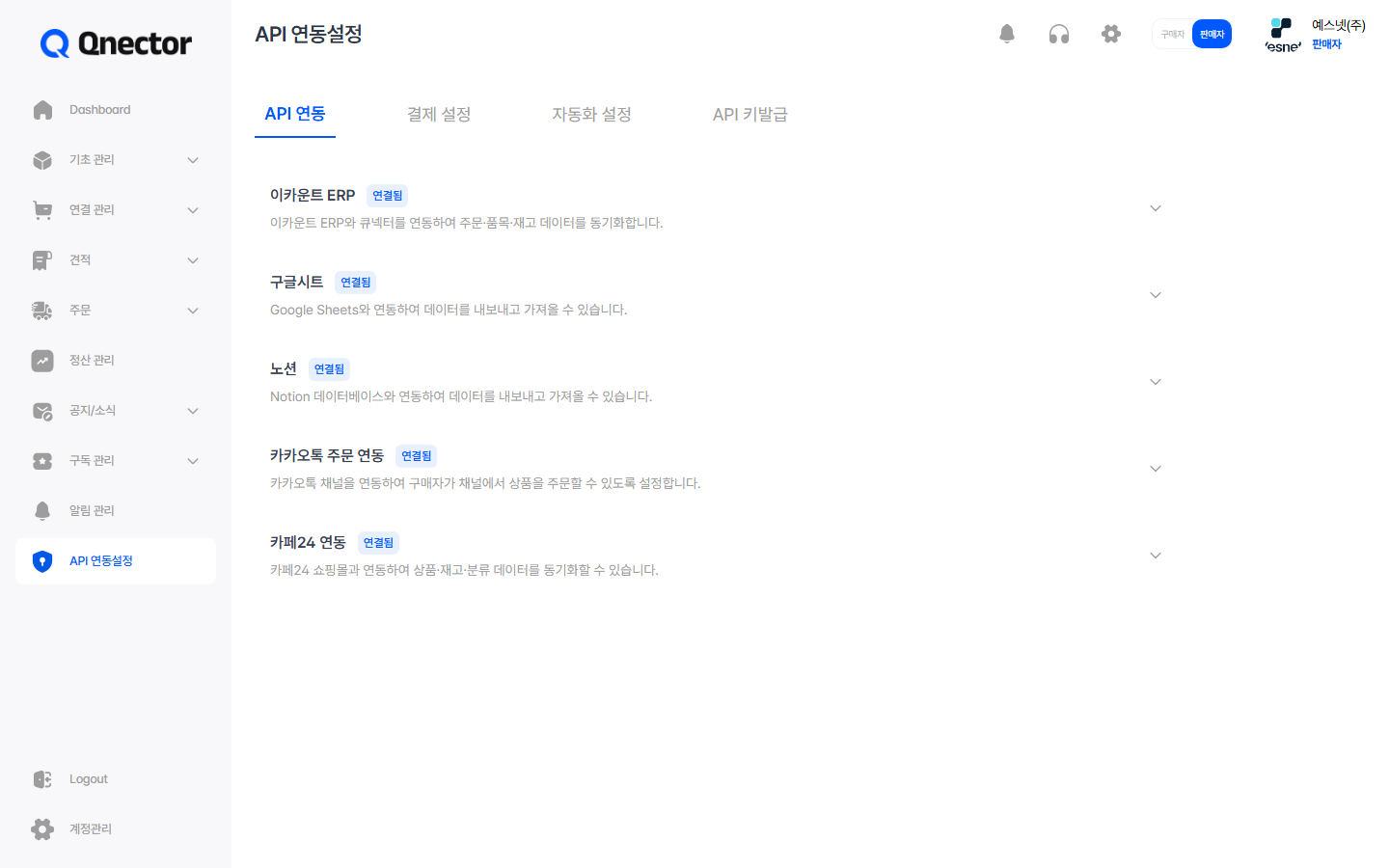
① API 연동설정
판매자 대시보드에서 이카운트 연동에 필요한 계정·키를 연결합니다. 연결이 안 되면 그 아래 단계(품목·재고·전송)가 모두 실패할 수 있습니다.
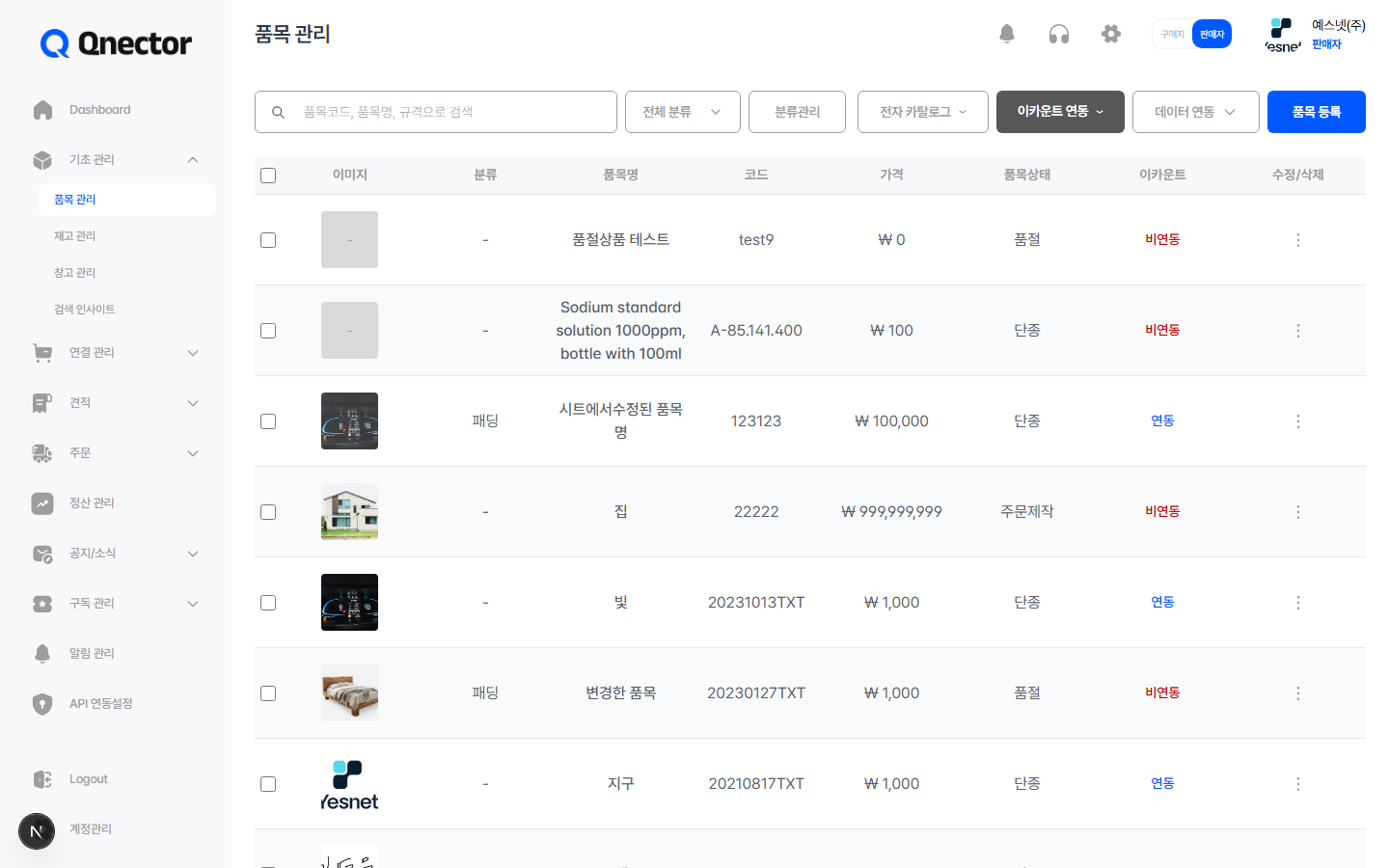
② 품목 맞추기
주문 화면의 품목과 이카운트 품목 코드를 1:1로 맞춥니다. 이름이 같아도 코드가 다르면 전송이 실패합니다. “이름 매칭”이 아니라 코드가 기준입니다.
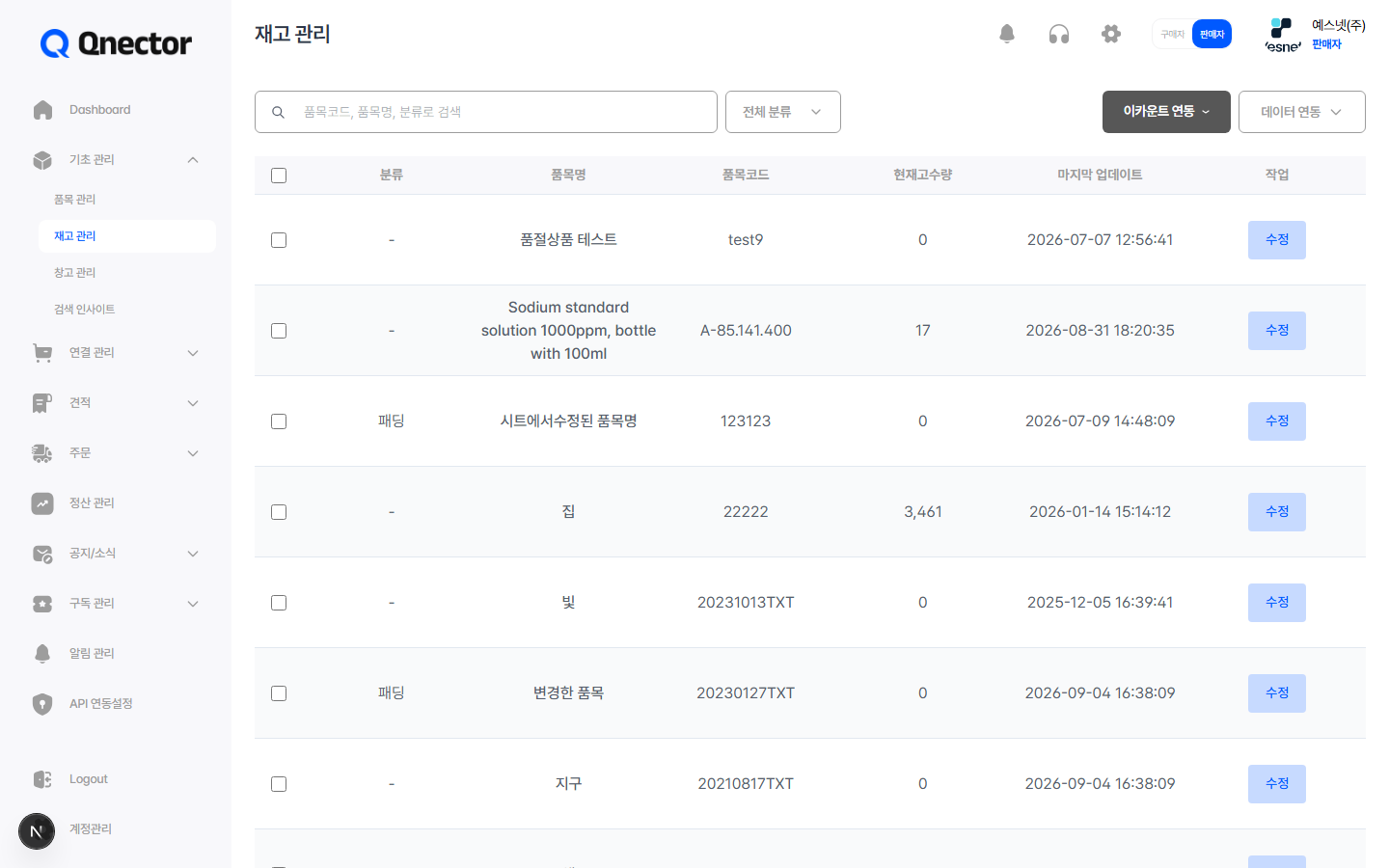
③ 재고 맞추기
거래처에게 보여줄 창고와 동기화 주기를 정합니다. 재고를 먼저 보여 주면 품절 주문이 줄어듭니다. ERP 창고 재고를 그대로 줄지, 가용 재고로 줄지는 회사마다 다릅니다.
④ 거래처·단가
구매자(거래처)와 이카운트 거래처 코드, 거래처별 단가·노출 품목을 맞춥니다. 단가가 엑셀에만 있으면 연동 후에도 예외가 발생 할 수 있습니다.
⑤ 주문 접수·알림
거래처가 주문하면 판매자가 바로 확인할 수 있게 알림·처리 흐름을 엽니다. 이 단계만으로도 카톡·엑셀 취합 부담이 줄어듭니다.
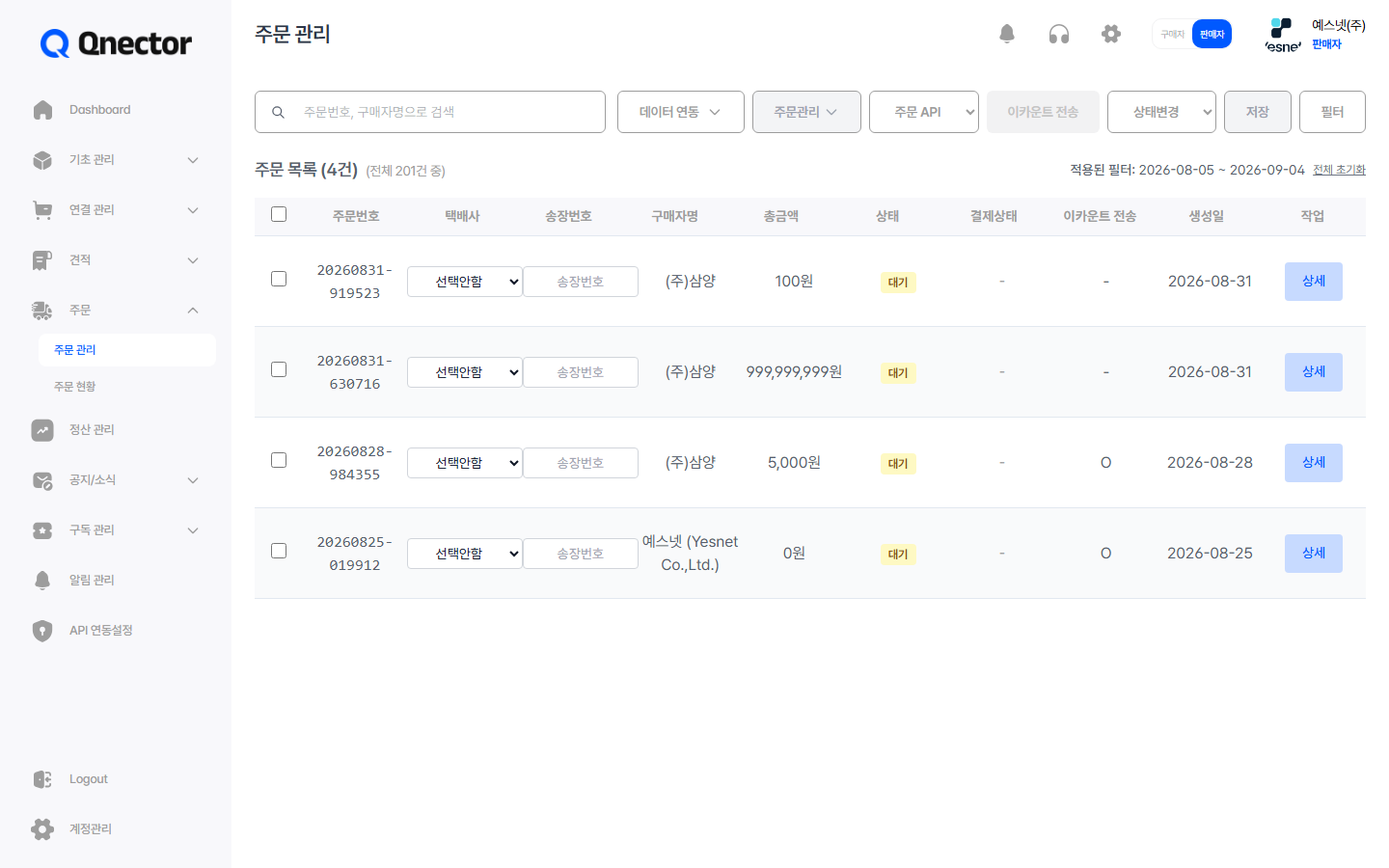
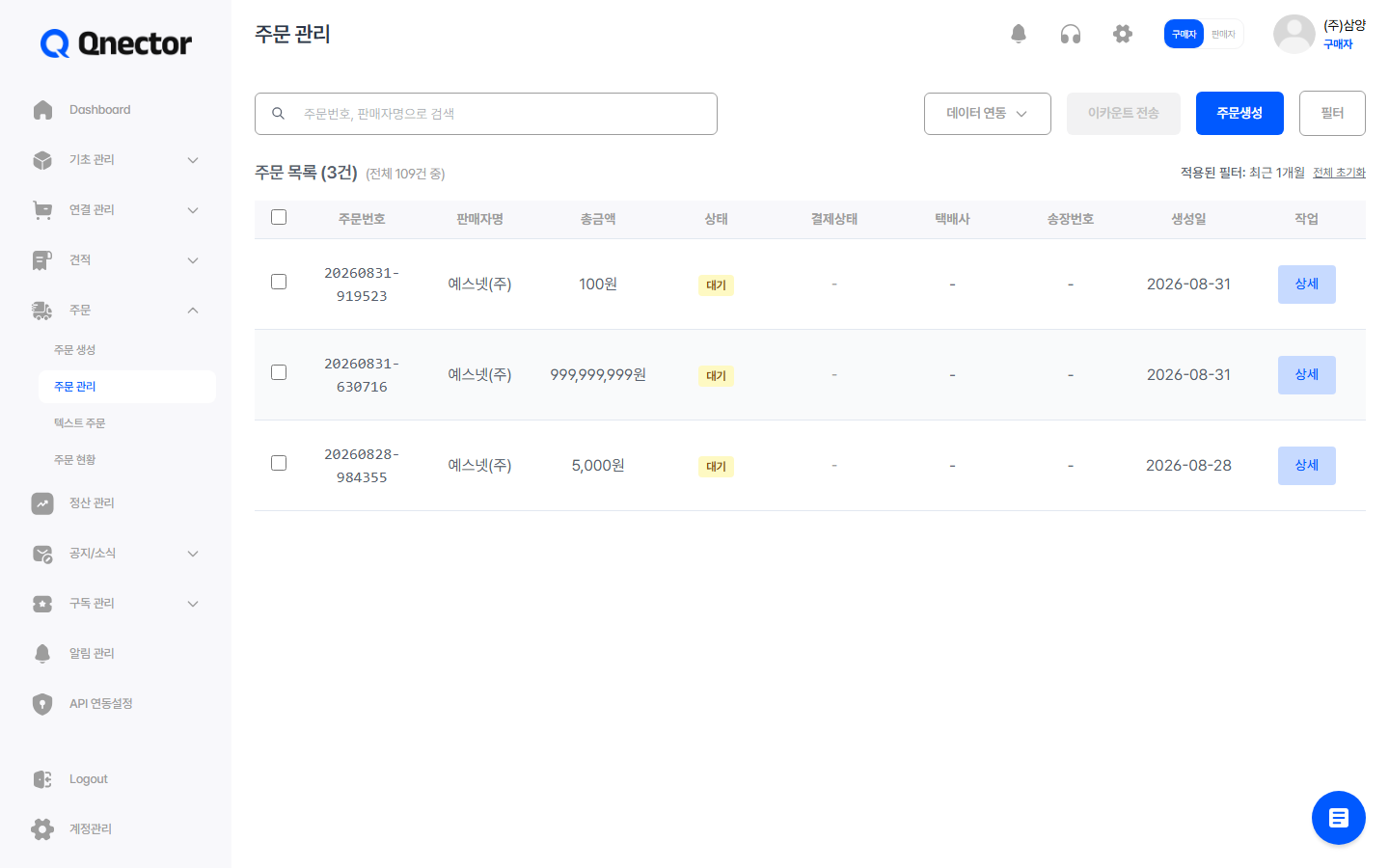
⑥ 이카운트 전송 확인
확정된 주문을 이카운트로 보냅니다. 접수 즉시인지, 출고 확정 후인지 전송 시점을 팀에 공유해 두면 “어제 주문은 왜 전표가 없지?”를 줄일 수 있습니다.
한 번에 다 붙이지 마세요
주문·재고·전표·결제·알림을 한꺼번에 열면, 어디서 깨졌는지 찾기 어렵습니다. 아래처럼 단계를 나누는 편이 낫습니다.
- □ 주문 접수 + 알림 — 사람이 하던 취합이 줄었는지
- □ 품목·재고 동기화 — 품절 CS가 줄었는지
- □ 이카운트 전송 — 저녁 재입력이 줄었는지
- □ (선택) 결제·구매자 ERP
각 단계에서 엑셀 작업이 줄었는지만 보면 다음 단계 판단이 빨라집니다. 큰 그림은 B2B 주문관리 가이드와 같습니다.
막힐 때 보는 것
운영자가 현장에서 자주 막히는 지점만 정리합니다.
- 품목 코드 — 주문 품목과 이카운트 품목 코드가 같은지
- 창고 — 출고·재고에 쓰는 창고가 매핑됐는지
- 수량·단위 — 박스/EA 환산이 화면과 ERP에서 같은지
- 거래처 코드 — 구매자와 이카운트 거래처가 연결됐는지
- 전송 시점 — 접수 즉시 / 확정 후 중 어떤 기준인지 팀에 공유됐는지
- 실패 알림 — 전송 실패 시 누가 보고 재시도하는지
C-Portal과 한 줄로 구분하면
C-Portal은 ERP 데이터를 거래처에게 열어 주는 조회·간단 수발주 포털에 가깝습니다. 큐넥터 연동 수발주는 거래처가 쓰기 쉬운 주문·알림 흐름을 만들고, 그 결과를 이카운트까지 이어 주는 쪽에 가깝습니다. 목적이 다릅니다. 어느 쪽이 맞는지는 비교 글을 보세요.
마무리
이카운트 연동 수발주는 화려한 API 목록보다 준비 3가지 → 화면 순서대로 붙이기 → 단계적으로 넓히기가 먼저입니다. 지금 쓰는 품목·창고·주문 채널만 알려주시면 상담에서 세팅 범위부터 같이 잡습니다. 요금 안내·도입 사례도 참고하세요.
자주 묻는 질문
- 큐넥터로 이카운트를 붙이려면 개발자가 필요한가요?
- 대부분은 필요하지 않습니다. 대시보드에서 회사코드·계정·API Key를 넣고, 품목·재고·주문을 맞추는 운영 작업입니다. 코드 체계가 흩어져 있으면 데이터 정리에 시간이 더 걸릴 수는 있습니다.
- C-Portal만 켜면 연동 수발주가 끝나나요?
- 아닙니다. C-Portal은 ERP 안에서 거래처에게 조회·간단 주문을 열어 주는 기능에 가깝습니다. 큐넥터 연동은 거래처 주문·알림이 ERP 전표까지 이어지게 만드는 쪽에 가깝습니다. 자세한 구분은 C-Portal 가이드·비교 글을 보세요.
- 품목·재고부터인가요, 주문부터인가요?
- 품목 코드와 창고를 먼저 맞추어야 합니다. 주문을 먼저 붙이면 “품목 정보가 없어서 전송 실패”가 반복됩니다.
- 세팅에 보통 얼마나 걸리나요?
- 품목·창고·거래처가 ERP에 정리돼 있으면 수일~수 주 안에 주문 접수·전송까지 가는 경우가 많습니다. ERP와 코드가 다르면 마스터 정리에 더 오래 걸립니다.
- 어디까지 자동화해야 하나요?
- 처음부터 전표·결제까지 다 붙일 필요는 없습니다. 주문 접수와 알림만으로도 취합 부담이 줄고, 재고·이카운트 전송은 그다음 단계에서 넓히면 됩니다.
함께 보면 좋은 글
써보면서 이해하는 게 가장 빠릅니다
현재 주문 채널·이카운트 사용 방식만 알려주셔도, 우리 회사에 맞는 수발주 흐름을 함께 잡아 드립니다.